1. Suchen Sie auf Ihrem Gerät nach der OneDrive-Anwendung, oder klicken Sie auf das blaue OneDrive-Symbol in der Taskleiste.
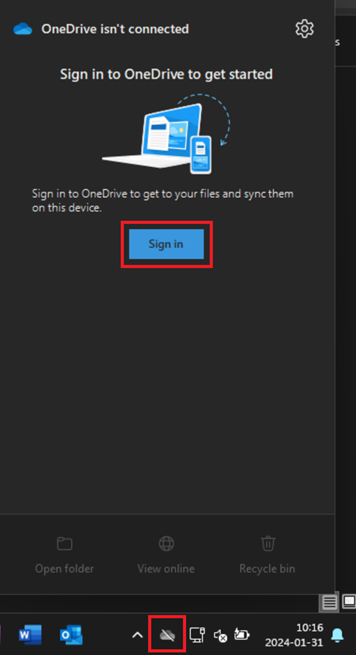 oder
oder
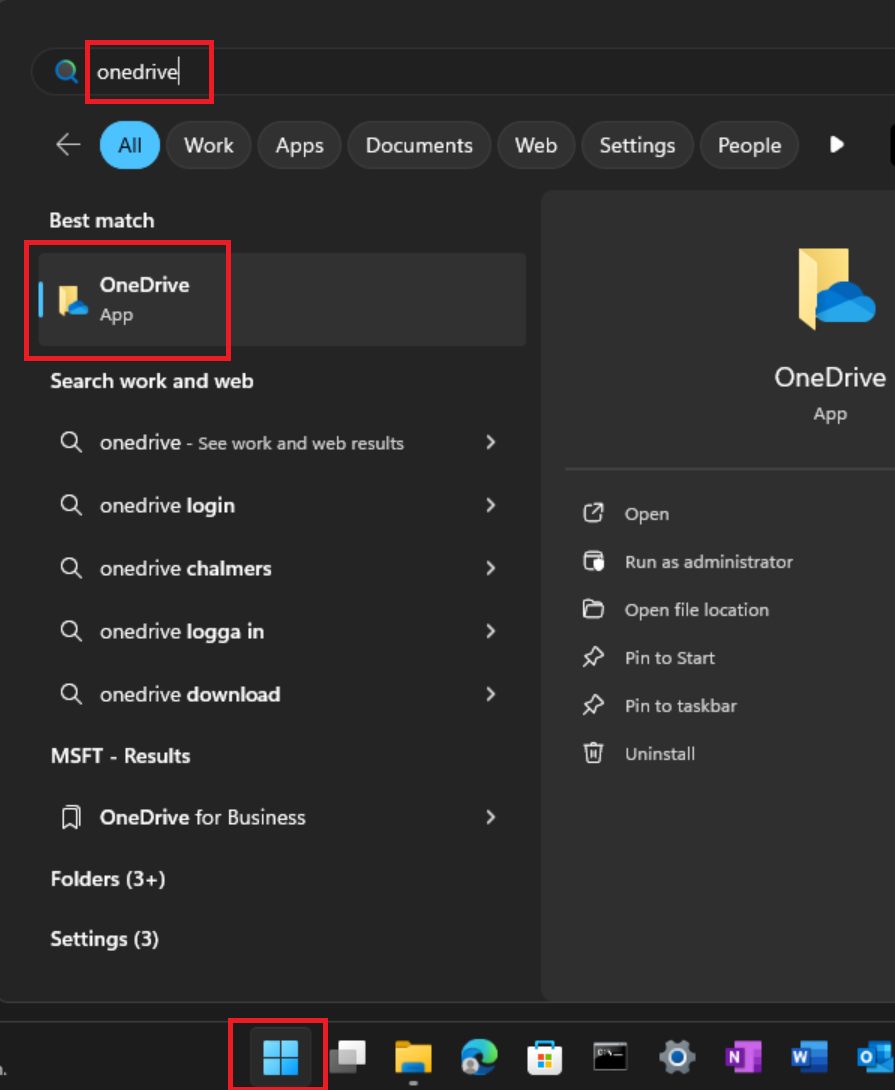
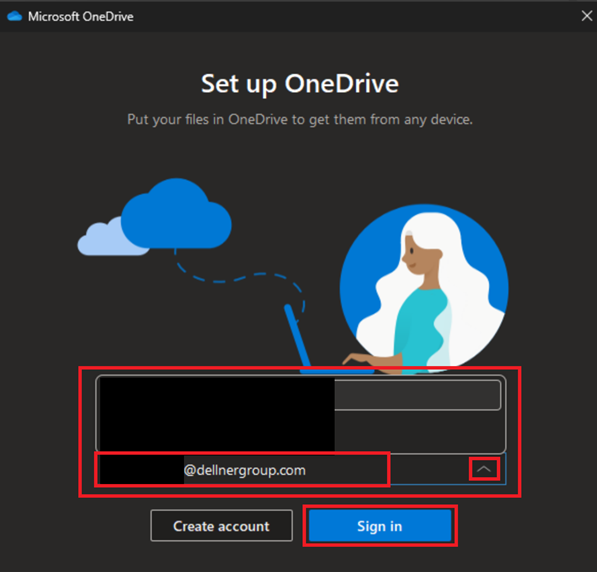
2. Vergewissern Sie sich, dass Sie Ihr neues Dellner-Gruppenkonto ausgewählt haben, das in früheren Einrichtungsanleitungen hinzugefügt worden sein sollte (falls es nicht automatisch ausgewählt wurde, drücken Sie auf das Dropdown-Menü und wählen Sie das richtige Konto), gefolgt von "Anmelden".
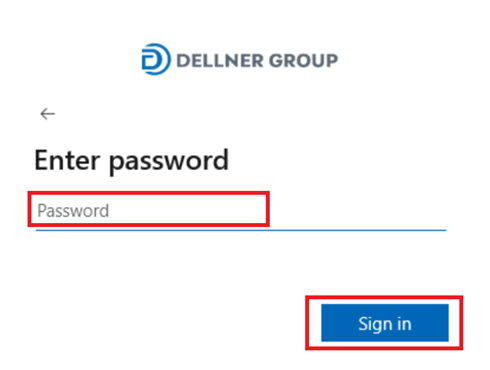
3. Geben Sie Ihr Passwort ein, gefolgt von "Anmelden".
4. Bestätigen Sie die Multi-Faktor-Authenthifizierung, falls erforderlich.
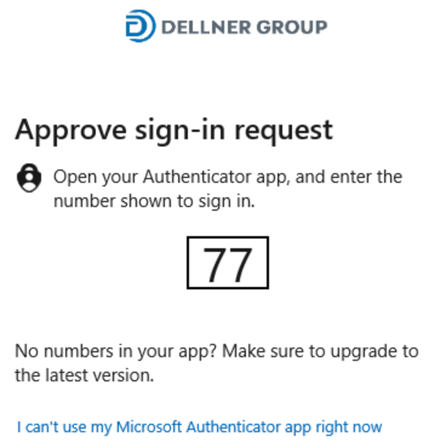
5. Warten Sie, bis der Anmeldevorgang abgeschlossen ist.
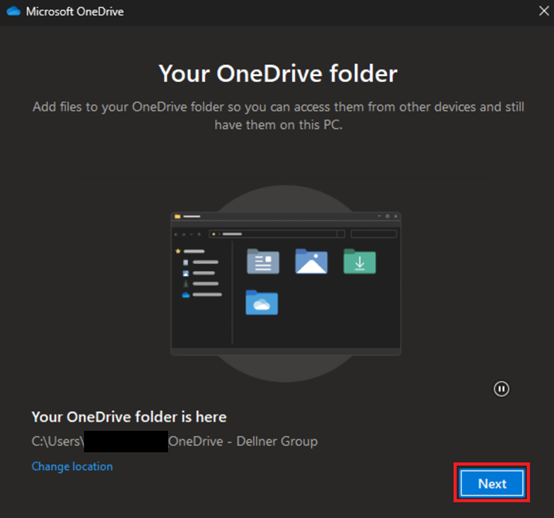
6. Als Nächstes können Sie auswählen, wo Sie die Dateien für Ihr Dellner-Gruppenkonto speichern möchten (standardmäßig ist "C:\Benutzer\%Benutzername%\OneDrive - Firmenname" ausgewählt, was wahrscheinlich die beste Option ist).
Klicken Sie auf "Weiter".
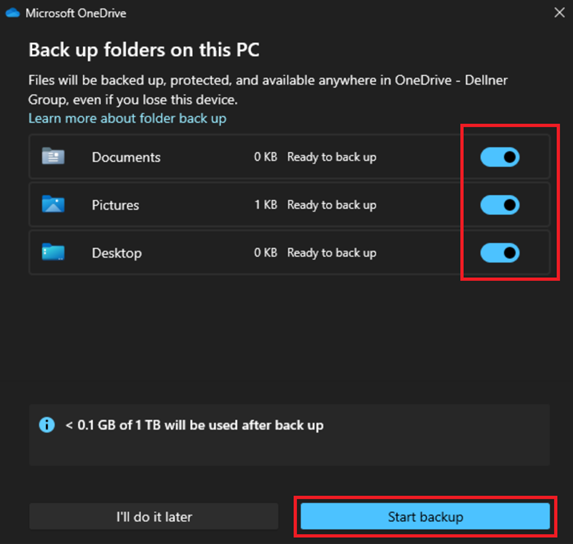
7. Wählen Sie die Ordner aus, die Sie auf OneDrive sichern möchten. Standardmäßig sind "Dokumente", "Bilder" und "Desktop" ausgewählt.
8. Die Einrichtung ist nun abgeschlossen, fahren Sie ein paar Mal mit "Weiter" fort, gefolgt von "Später" (wenn Sie neugierig auf die Funktionen von OneDrive sind, können Sie die Informationen auf den Seiten zwischen den "Weiter"-Schritten lesen).

9. Sie können nun Ihren OneDrive-Ordner von hier aus öffnen und diesen Einrichtungsleitfaden wieder verlassen.

Sobald Sie sich vergewissert haben, dass alle Dateien auf Ihr neues Dellner Group-Konto migriert wurden, sollten Sie sicherstellen, dass Sie den in der Anleitung "Vor der Migration" beschriebenen "alten" Ordner löschen, um Platz auf Ihrem Gerät zu sparen und um sicherzustellen, dass Sie nicht weiterhin mit alten Versionen Ihrer Dateien arbeiten.
Wenn Sie Hilfe benötigen, wenden Sie sich an Ihren lokalen Support.