1. Räumen Sie das alte Outlookprofil auf
2. Erstellung des neuen DellnerGroup-Outlookprofils
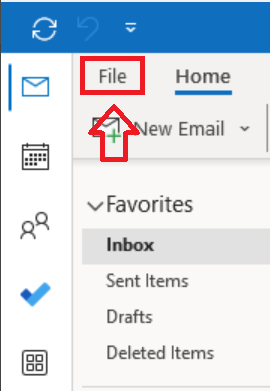
1.1 Öffnen Sie die Outlook-Desktop-Anwendung und klicken Sie auf "Datei" in der oberen linken Ecke.
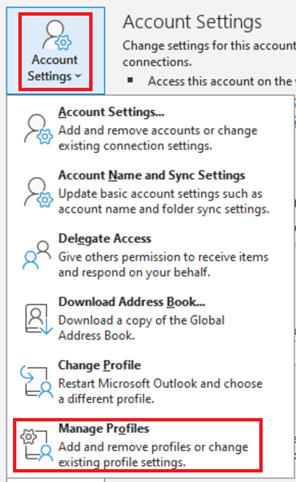
1.2 Drücken Sie in der Mitte des Bildschirms auf "Kontoeinstellungen", gefolgt von "Profile verwalten".
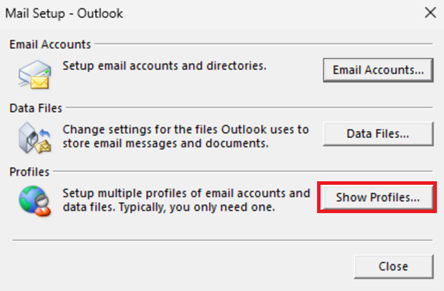
1.3 Drücken Sie 'Profile anzeigen'.
1.4 Wählen Sie Ihr(e) vorhandenes Profil(e) und drücken Sie auf "Entfernen".
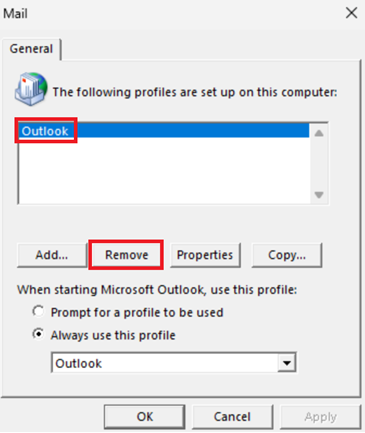
1.5 Bestätigen Sie durch Drücken von 'Ja'.
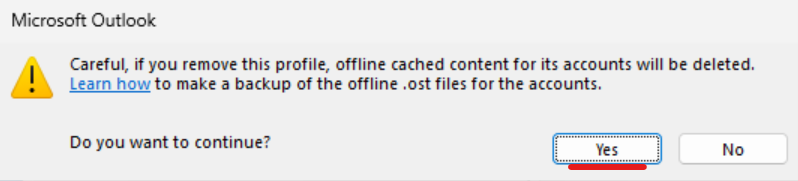
1.6 Gefolgt von 'Übernehmen und 'OK'.

Teil 1 dieser Anleitung ist nun abgeschlossen. Um mit der Konfiguration Ihres neuen Kontos in Outlook fortzufahren, fahren Sie bitte unten fort.
Teil 2. Nachfolgend folgt Teil 2
2.1 Starten Sie die Outlook-Anwendung auf Ihrem Computer und legen Sie dann einen passenden Profilnamen für Ihr neues Konto fest, z.B. DellnerGroup.

2.2 Wählen Sie Ihr neues Konto in der Liste aus (falls verfügbar), ansonsten geben Sie den Benutzernamen der Dellner-Gruppe ein.
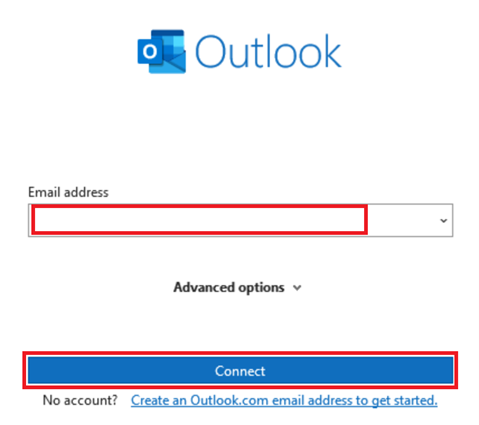
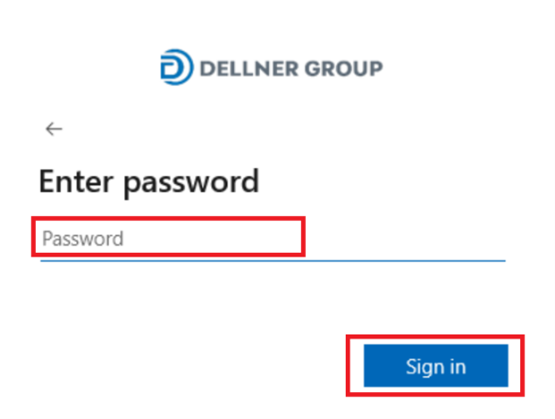
2.3 Geben Sie Ihr Passwort ein (falls erforderlich), gefolgt von "Anmelden".
2.4 Verifizieren Sie Ihr Login mit Multi-Faktor-Authentifizierung, falls erforderlich (manche Büros verlangen dies nicht).

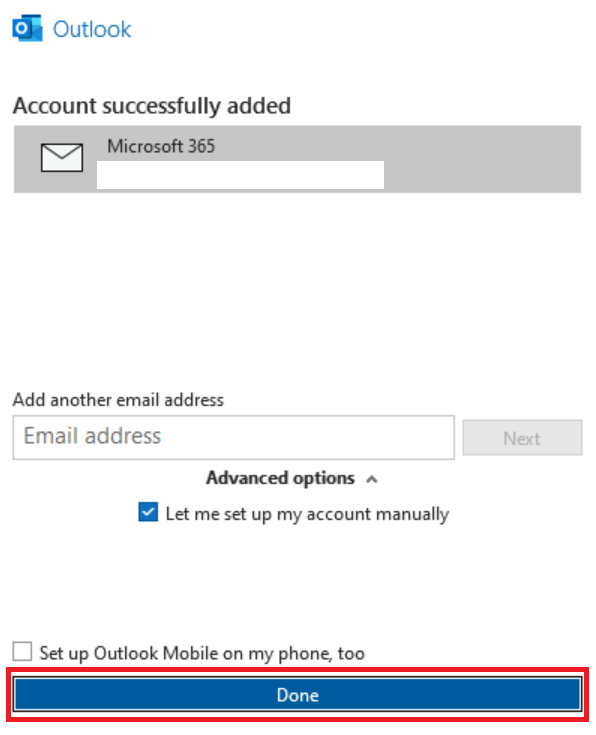
2.5 Schließen Sie die Konfiguration ab, indem Sie auf "Fertig" drücken.