1. Hinzufügen des neuen DellnerGroup-Kontos auf dem iOS/Android-Gerät
2. Entfernen des alten Kontos von dem iOS/Android-Gerät
1.1 Öffnen Sie die Outlook-App auf Ihrem iOS- oder Android-Gerät
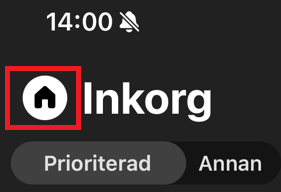
1.2 Drücken Sie die Menütaste "Home" in der oberen linken Ecke
1.3 Gefolgt von der Mailbox mit einem blauen '+'-Zeichen in der Mitte unten links

1.4 Drücken Sie 'Neues E-Mail-Konto hinzufügen'.

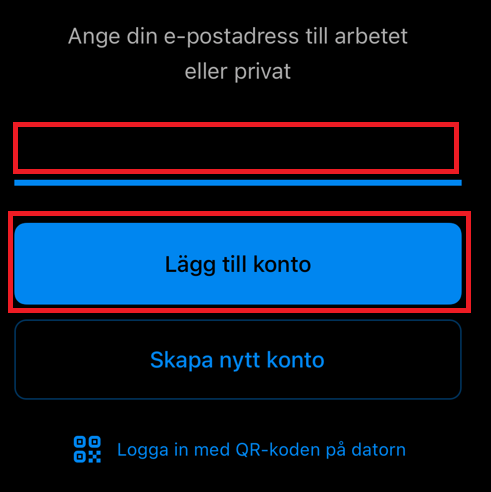
1.5 Geben Sie Ihre neuen Anmeldeinformationen ein (auf einem Android-Gerät kann es etwas anders aussehen)
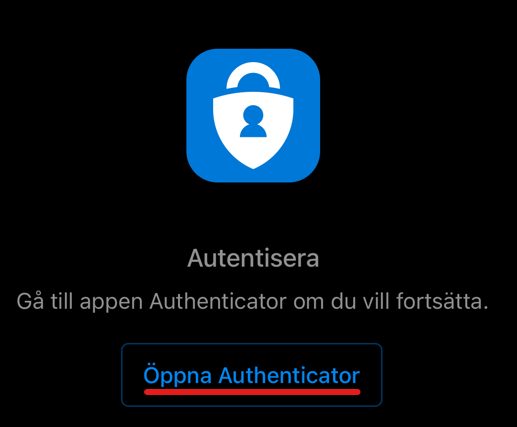
1.6 Drücken Sie auf "Authenticator öffnen", wenn es erscheint (bei einem Android-Gerät kann dies anders aussehen)
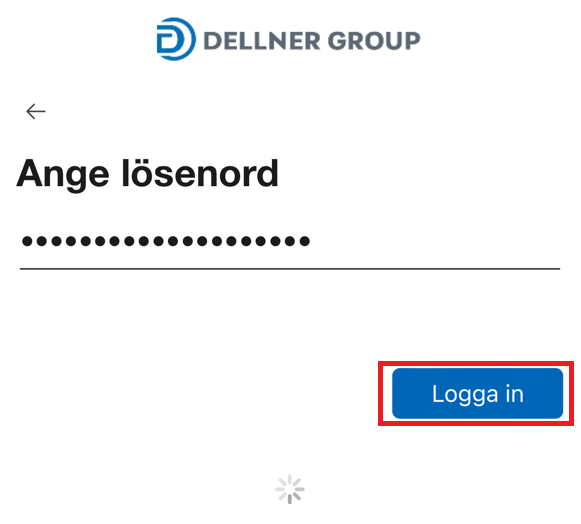
1.7 Geben Sie Ihr Passwort ein, gefolgt von "Anmelden"
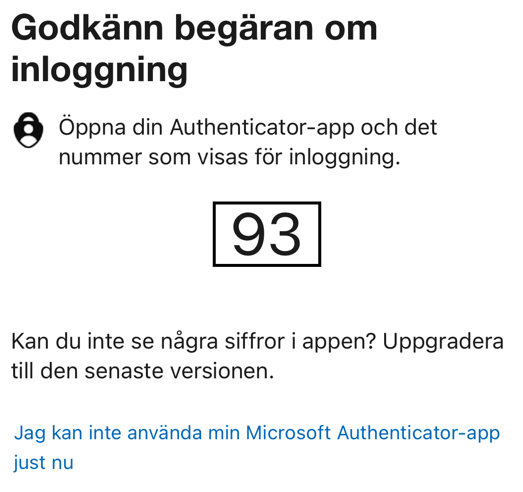
1.8 Merken Sie sich das Nummernpaar, das auf Ihrem Gerät angezeigt wird
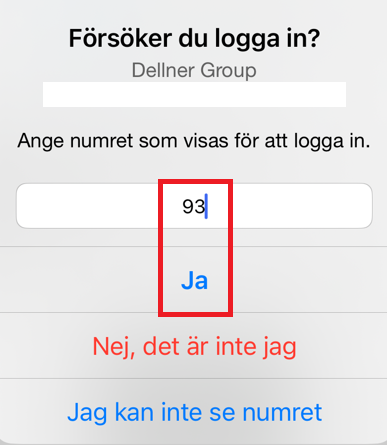
1.9 Geben Sie das Nummernpaar auf Ihrem Gerät ein und bestätigen Sie mit "Ja".
2. Um Ihr altes Konto zu entfernen, gehen Sie wie folgt vor.
2.1 Drücken Sie die Menütaste "Home" in der oberen linken Ecke
2.2 Drücken Sie auf das Symbol "Einstellungen" in der unteren linken Ecke

2.3 Wählen Sie Ihr altes Dellner-Konto aus, um spezifische Einstellungen für dieses Konto vorzunehmen
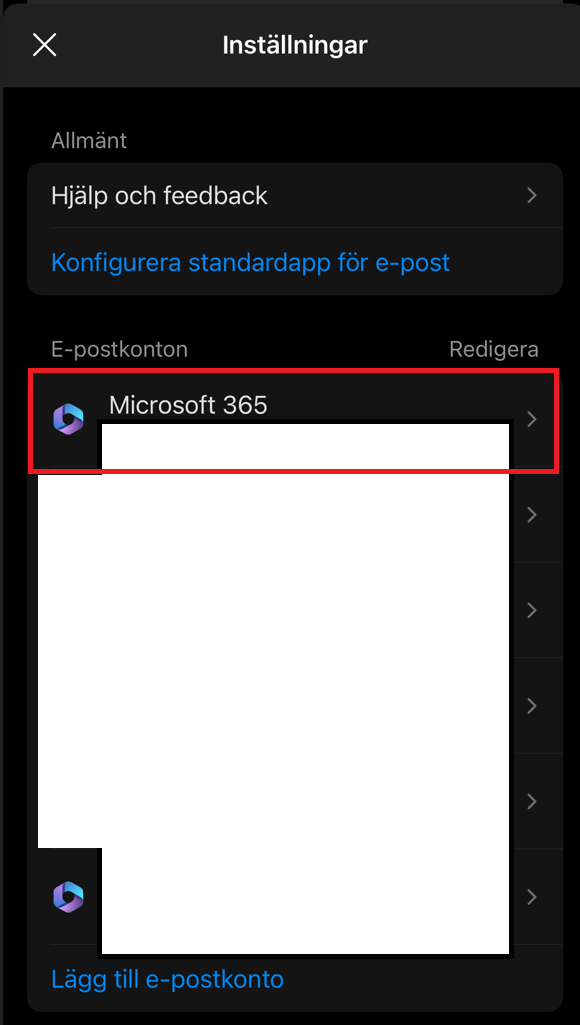
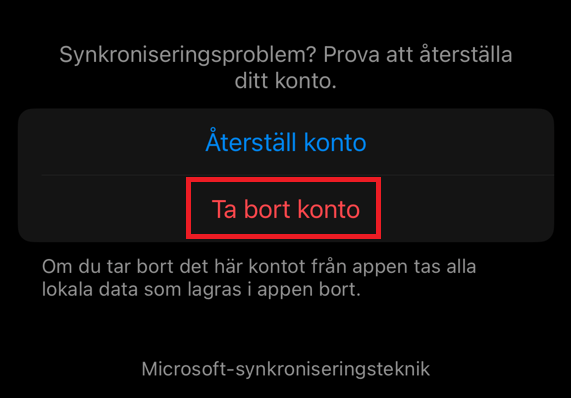
2.4 Scrollen Sie zum unteren Ende der Einstellungsliste und wählen Sie "Konto entfernen" (sollte bei Android mehr oder weniger gleich aussehen)