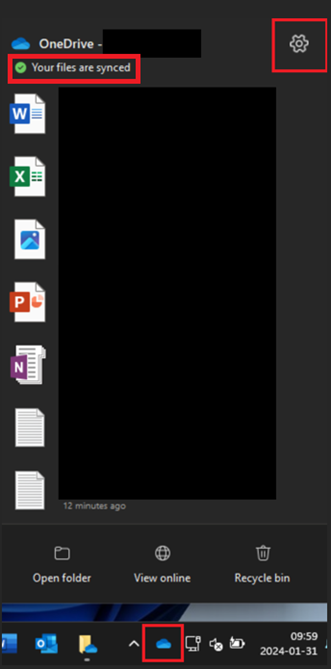
Klicken Sie mit der linken Maustaste auf das Onedrive-Symbol in der Taskleiste und überprüfen Sie, ob dort "Ihre Dateien sind synchronisiert" angezeigt wird.

Wenn der Onedrive-Synchronisierungsagent Fehler aufweist, stellen Sie sicher, dass diese behoben sind, bevor die Migration beginnt.
Wenn Sie Hilfe benötigen, wenden Sie sich an Ihren lokalen Support.
Sobald Sie bestätigt haben, dass alle ausstehenden Dateien synchronisiert wurden, sollten Sie die Verknüpfung Ihres Kontos mit Ihrem PC aufheben, indem Sie zu den OneDrive-Einstellungen gehen.
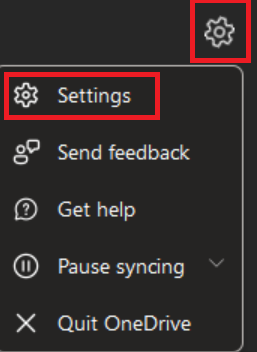
1. Dies geschieht über das Zahnrad im OneDrive-Menü, gefolgt von der Schaltfläche "Einstellungen".
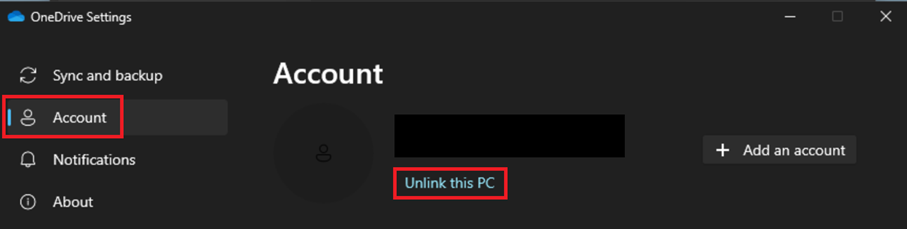
2. Gehen Sie dann auf die Registerkarte "Konto" und klicken Sie auf "Diesen PC entkoppeln".
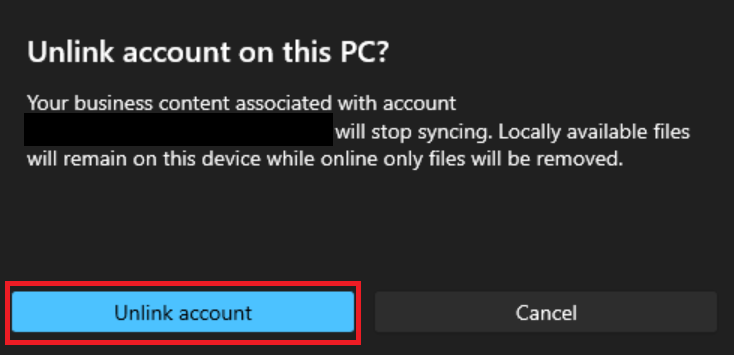
3. Gefolgt von "Konto entkoppeln" (alle lokal synchronisierten Dateien sind weiterhin auf Ihrem Gerät verfügbar)
4. Nach der Migration zu Ihrem neuen Dellner Group-Konto muss die neue Version Ihrer alten Dateien erneut mit Ihrem Gerät synchronisiert werden. Sobald dies abgeschlossen ist, können Sie die alten Versionen von Ihrem Gerät entfernen.
5. Die alte Version der Dateien sollte unter 'C:\Benutzer\%Benutzername%\OneDrive - Firmenname' gespeichert sein.

Um Speicherplatz auf Ihrem Gerät zu sparen und um sicherzustellen, dass Sie nicht weiterhin mit alten Versionen Ihrer Dateien arbeiten, sollten Sie sicherstellen, dass Sie den alten Ordner löschen. Tun Sie dies nur, wenn Sie bestätigt haben, dass alle Dateien auf Ihr neues Dellner Group-Konto migriert wurden, und nachdem das neue OneDrive-Konto in der Anleitung nach der Migration konfiguriert wurde.
Wenn Sie Hilfe benötigen, wenden Sie sich an Ihren lokalen Support.