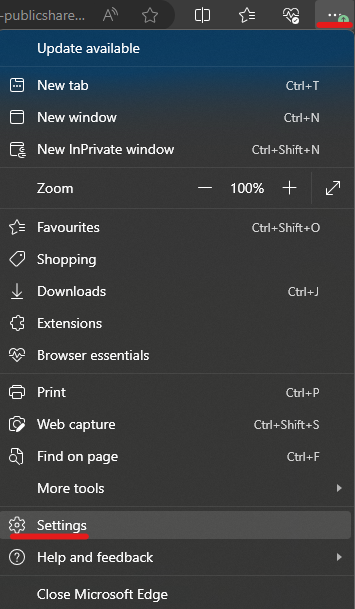
1. Gehen Sie zu den Einstellungen in Edge
a. Entweder über die dreifachen Punkte (oben rechts), gefolgt von den Einstellungen (siehe Bild)
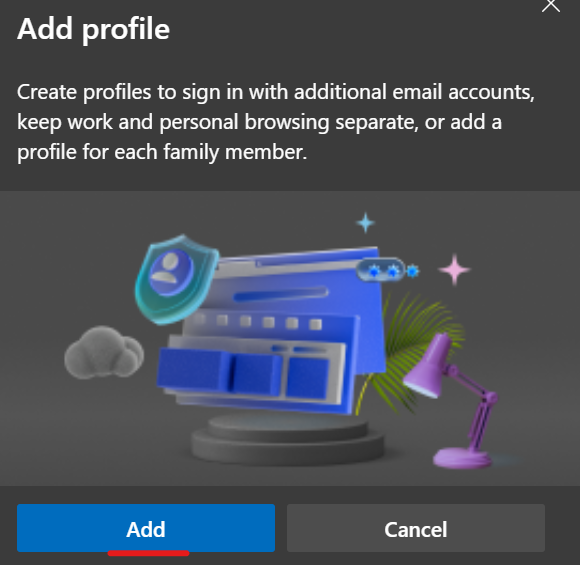
2. Drücken Sie die Schaltfläche "+ Profil hinzufügen".

3. Gefolgt von 'Hinzufügen'
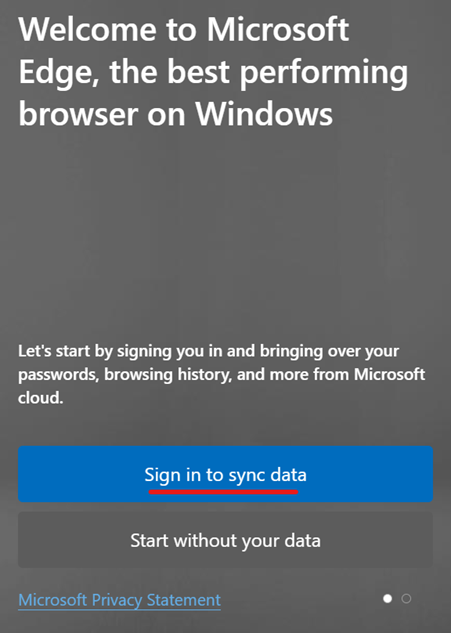
4. Drücken Sie auf "Anmelden, um Daten zu synchronisieren".
5. Wählen Sie Ihren neuen Kontonamen (sollte aufgrund der vorherigen Schritte in den Windows 10/11-Einstellungen sichtbar sein)
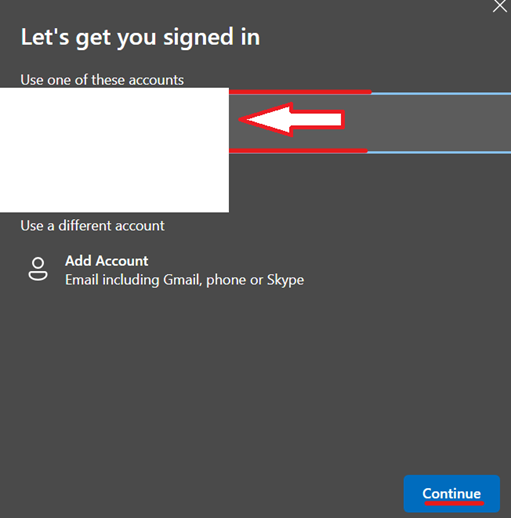
6. Wenn das neue Konto nicht in der Liste enthalten ist, wählen Sie "Konto hinzufügen" (wie im vorherigen Schritt gezeigt), melden Sie sich bei Ihrem neuen Konto an und schließen Sie den Anmeldevorgang ab.

2. Teil: Wiederherstellung der Browser-Informationen von Ihrem alten Konto in Ihrem neuen Edge-Profil
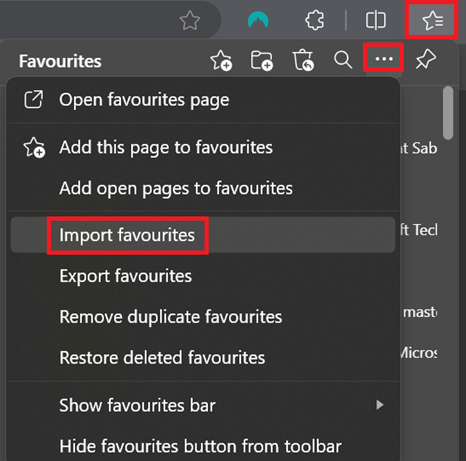
1. Öffnen Sie Edge, drücken Sie Strg+Umschalt+O (oder direkt das Favoritensymbol), gefolgt von den drei Punkten und dann "Favoriten importieren".
2. Gehen Sie zum Abschnitt Importieren von anderen Browsern und klicken Sie auf 'Auswählen, was importiert werden soll'.

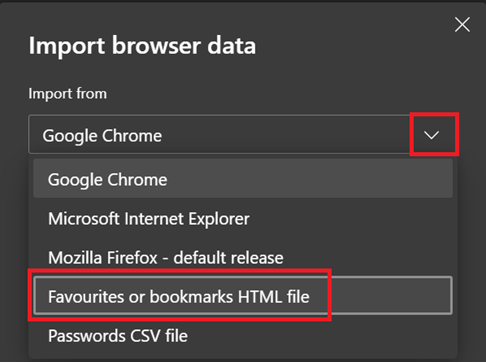
3. Drücken Sie auf das Dropdown-Menü und wählen Sie "Favoriten oder Lesezeichen HTML-Datei".
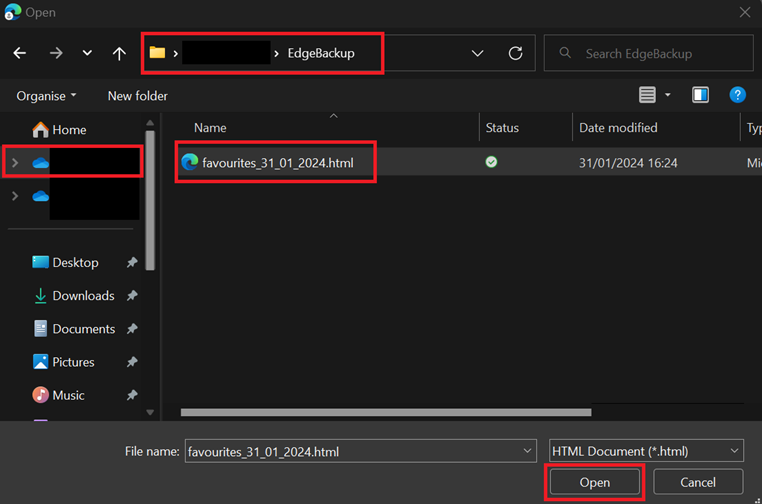
4. Klicken Sie auf "Datei auswählen" und suchen Sie nach der Datei, die Sie zuvor in den Schritten vor der Migration exportiert haben (sie sollte sich in Ihrem OneDrive-Ordner befinden).

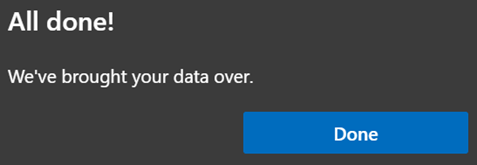
5. Favoriten wurden jetzt importiert
Jetzt zu den gespreicherten Kennwörtern
1. Gehen Sie zu den Edge-Einstellungen
2. Drücken Sie in der Mitte des Bildschirms auf "Browserdaten importieren".

3. Gehen Sie zum Abschnitt Importieren von anderen Browsern und klicken Sie auf 'Auswählen, was importiert werden soll'.

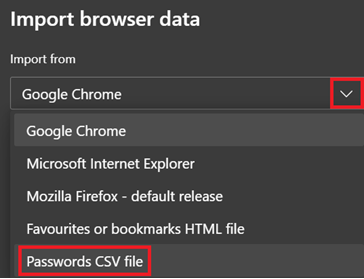
4. Drücken Sie auf das Dropdown-Menü und wählen Sie "Kennwörter CSV-Datei".
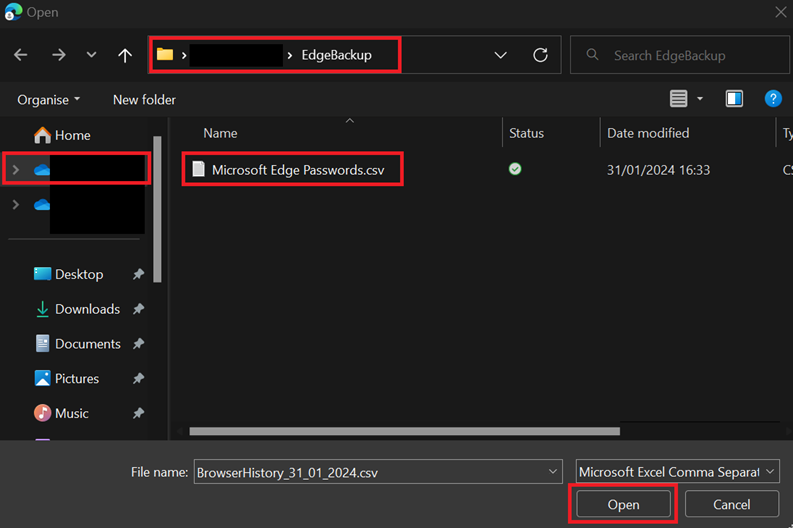
5. Klicken Sie auf "Datei auswählen" und suchen Sie nach der Datei, die Sie zuvor in den Schritten vor der Migration exportiert haben (sie sollte sich in Ihrem OneDrive-Ordner befinden).
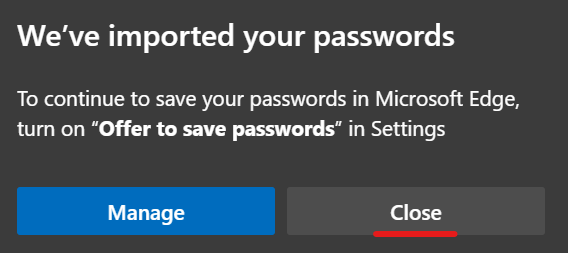
6. Ihre Kennwörter wurden nun importiert
Denken Sie daran, diese Dateien zu löschen, sobald sie wiederhergestellt sind, da sonst ungeschützte Passwörter im Klartext "herumliegen" und gestohlen werden können.