2. Wenn Sie die Anleitung zum Hinzufügen von Arbeit oder Schule nach der Migration abgeschlossen haben, sollten Sie mit einer "Willkommen in Word"-Seite begrüßt werden und in der Lage sein, als neuer Dellner Group-Benutzer fortzufahren.
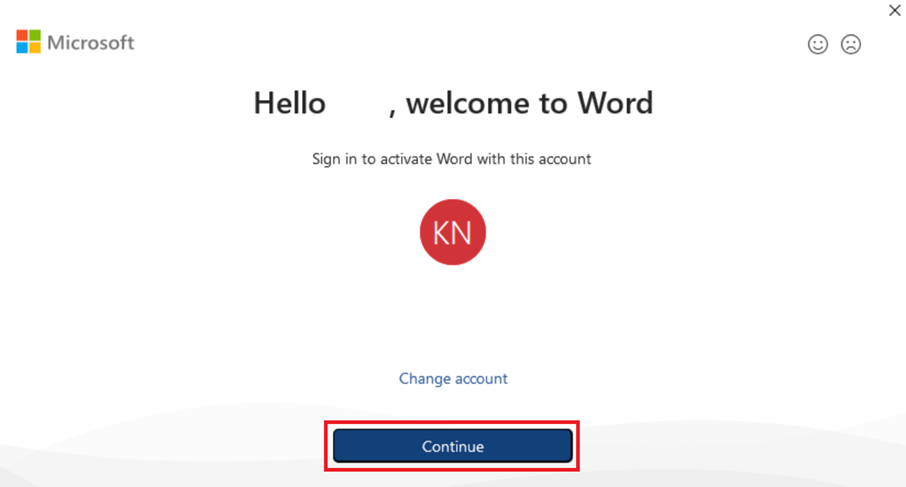
(Wenn Sie Ihr neues Konto nicht hinzufügen können, sollten Sie sich manuell anmelden können, indem Sie die unten aufgeführten Schritte nach 4. ausführen).
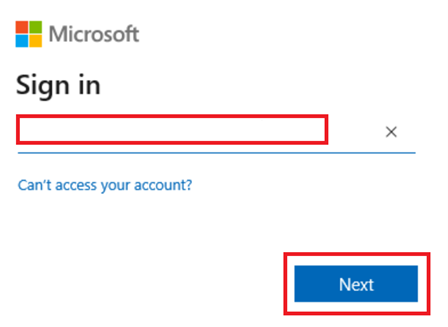
3. Überprüfen Sie, ob Ihr Benutzername korrekt ist, und drücken Sie dann auf "Weiter".
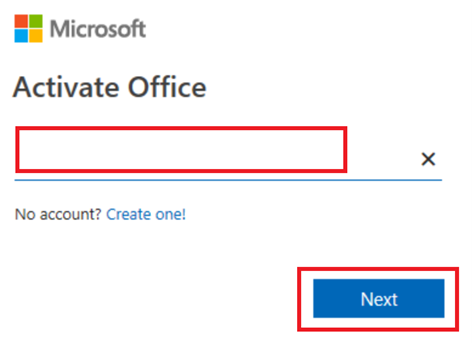
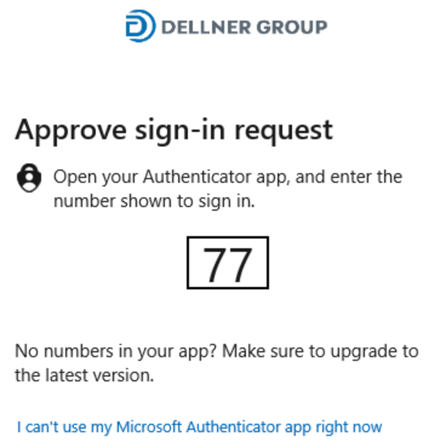
4. Verifizieren Sie sich mit dem Authenticator, falls erforderlich (einige Bürostandorte sind davon ausgenommen, daher erscheint dies möglicherweise nicht für Sie, wenn Sie an diesem Tag im Büro sind)
Befolgen Sie die nachstehenden Schritte NUR, wenn die obigen Schritte bei Ihnen nicht funktioniert haben.
1. Öffnen Sie Word, drücken Sie auf das Benutzersymbol in der oberen rechten Ecke und wählen Sie "Mit einem anderen Konto anmelden".
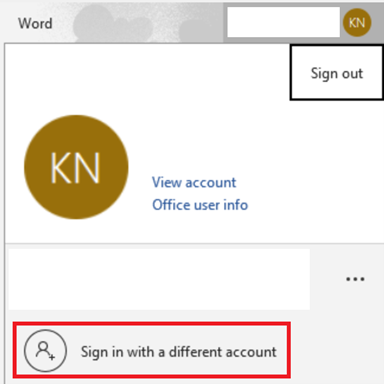
2. Geben Sie Ihren neuen Dellner Group Benutzernamen ein
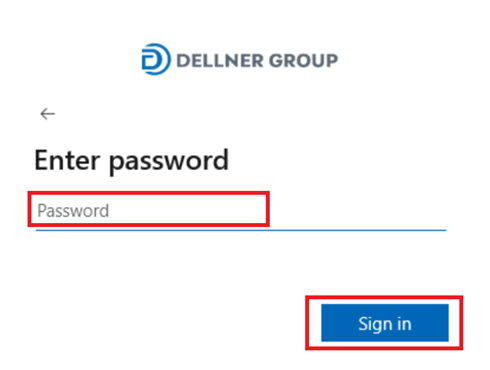
3. Geben Sie Ihr Passwort ein und klicken Sie auf "Anmelden".
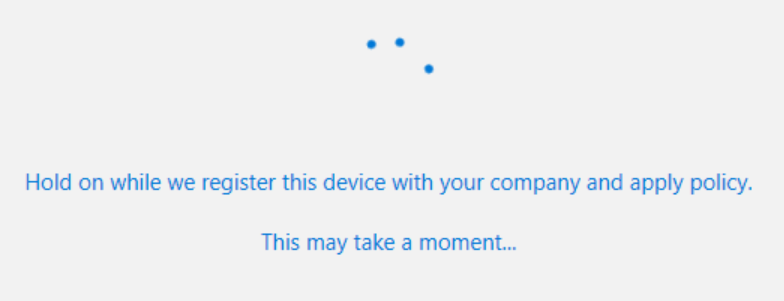
4. Wenn Sie ein Popup-Fenster erhalten, in dem Sie zur Geräteregistrierung aufgefordert werden, aktivieren Sie das Kontrollkästchen "Meiner Organisation die Verwaltung meines Geräts gestatten".
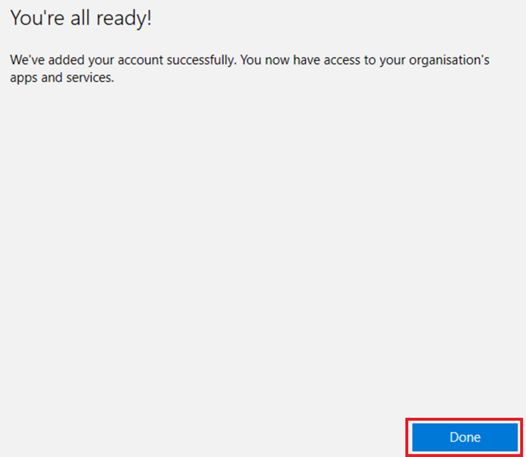
Warten Sie, bis die Registrierung abgeschlossen ist, drücken Sie dann auf "Fertig" und schließen Sie die Einstellungs-App.
5. Öffnen Sie eine andere Office-Anwendung (z. B. Excel) und überprüfen Sie, ob Sie angemeldet sind.