Wenn Sie Ihr neues Dellner-Gruppenkonto bereits zu Windows hinzugefügt haben, sollte Ihre Anmeldung automatisch vervollständigt werden (siehe Bild)
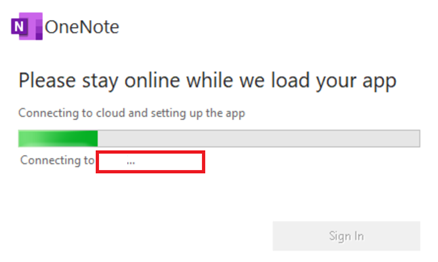
!!! Wenn Sie Probleme beim Hinzufügen Ihres Kontos zu Windows hatten, müssen Sie sich möglicherweise manuell anmelden, sobald die OneNote-App vollständig gestartet ist. Klicken Sie dazu auf "Anmelden" in der oberen rechten Ecke
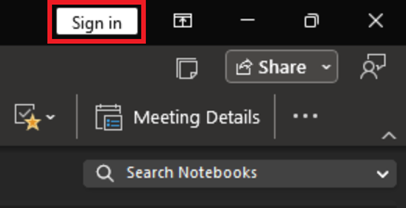
1.2 Öffnen Sie die OneNote-Desktop-Anwendung und klicken Sie auf "Anmelden" in der oberen rechten Ecke.
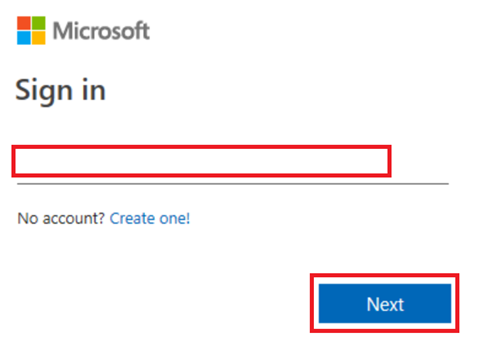
1.3 Geben Sie Ihren Benutzernamen für das Dellner Group-Konto ein, gefolgt von "Weiter".
1.4 Geben Sie Ihr Passwort ein, gefolgt von "Anmelden".

1.5 Verifizieren Sie sich bei der Multi-Faktor-Authentifizierung, falls erforderlich, andernfalls überspringen Sie diesen Schritt (einige Bürostandorte sind hiervon ausgenommen)

1.6 Die Anmeldung sollte nun abgeschlossen sein
Wenn Sie Probleme haben, sich mit Ihrem neuen Konto bei OneNote anzumelden, wenden Sie sich bitte an Ihren IT-Administrator.
Nachfolgend finden Sie eine Anleitung zum Wiederherstellen Ihres zuvor gesicherten OneNote-Notizbuchs in Ihrem Dellner Group-Konto
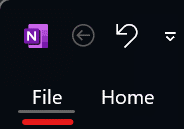
2. Öffnen Sie die OneNote-Desktop-Anwendung und drücken Sie auf "Datei".
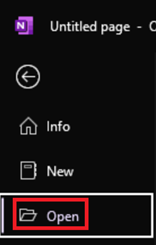
3. Gefolgt von 'Öffnen'
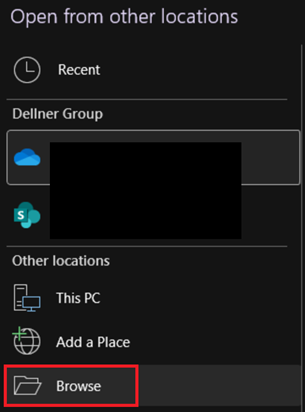
4. Jetzt suchen wir die OnenoteBackup-Datei, die in den Schritten vor der Migration erstellt wurde, und klicken auf "Durchsuchen".
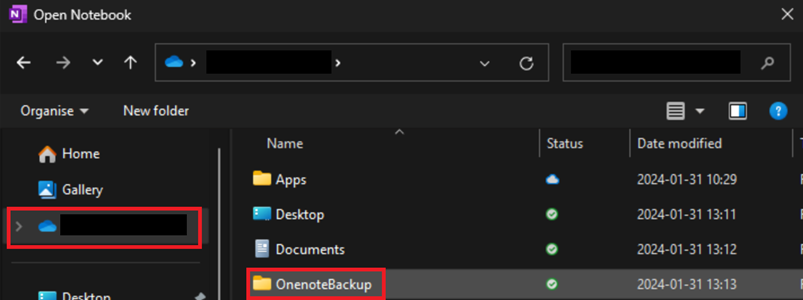
5. Suchen Sie Ihren OneDrive-Ordner der Dellner Group im Datei-Explorer und suchen Sie den Ordner OnenoteBackup, den Sie in den Schritten vor der Migration erstellt haben sollten
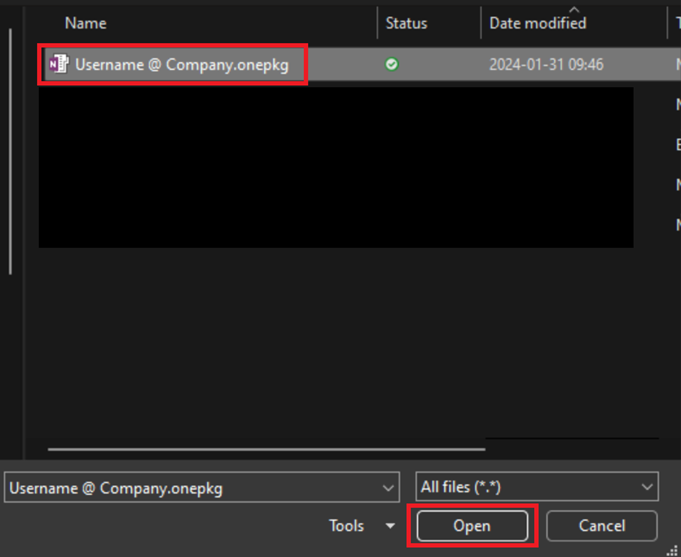
6. Drücken Sie den Pfeil, um das Dropdown-Menü zu öffnen, und wählen Sie "Alle Dateien".

7. Wählen Sie das Notizbuch, das Sie importieren möchten, und klicken Sie dann auf "Öffnen".
8. Hier haben Sie die Möglichkeit, den Namen Ihres Notizbuchs zu ändern, wenn Sie möchten, und Sie können auch den Speicherort ändern (es wird jedoch empfohlen, den Standard-Speicherort beizubehalten).

OneNote kann nun geschlossen werden, sobald der Import abgeschlossen ist. Beim nächsten Start sollte Ihr importiertes Notizbuch dann in der Notizbuchansicht aufgelistet sein.
Durch Ziehen und Ablegen können Sie die Reihenfolge ändern, und Sie können mit der rechten Maustaste auf die Notizbücher klicken, die Sie schließen möchten, und auf "Notizbücher schließen" klicken.