Sie können die Anmeldung unter Office Portal überprüfen und registrieren Sie Ihr Konto mit dem MFA-Gerät. Normalerweise verwenden Sie Ihr Smartphone. Wenn Sie kein Smartphone haben, wenden Sie sich bitte an uns, damit wir uns andere Lösungen ansehen können.
Stellen Sie sicher, dass Sie Microsoft Authenticator auf Ihrem Telefon installieren.
iOS Microsoft Authenticator
Android Microsoft Authenticator
Wenn Sie sich bei Ihrem neuen Konto anmelden, werden Sie aufgefordert, Ihr MFA-Gerät zu registrieren. Folgen Sie den Anweisungen auf der Webseite.
Sie können auf Ihr neues Konto zugreifen, indem Sie diesen Link öffnen: Office Portal Am Besten in Ihrem Browser mit einem InPrivate/Incognito-Fenster (Edge/Chrome). Wenn Sie dazu aufgefordert werden, verwenden Sie den angegebenen Benutzernamen und das gleiche Passwort wie bei der Anmeldung am PC.
Sie erhalten dann Ihre Anmeldedaten für Ihr neues Konto. Das Passwort ist dasselbe, das Sie für die Anmeldung an Ihrem Computer verwenden.
Nachfolgend ist der Ablauf des MFA-Registrierungsverfahrens dargestellt.
1. Besuchen Sie den Link portal.office.com und loggen Sie sich mit Ihren DellnerGroup Anmeldedaten ein.
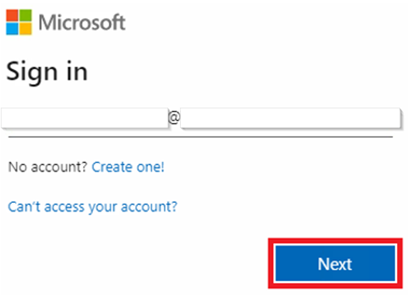
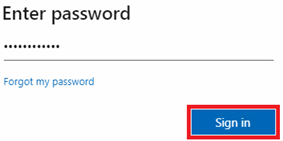
2. Geben Sie Ihr Passwort ein und klicken Sie auf "Weiter".
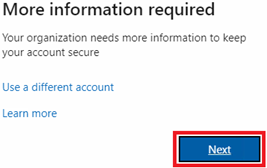
3. Drücken Sie auf der Seite "Weitere Informationen sind erforderlich" auf "Weiter".
4. Laden Sie die Authenticator-App herunter, wie bereits oben auf dieser Seite erwähnt.
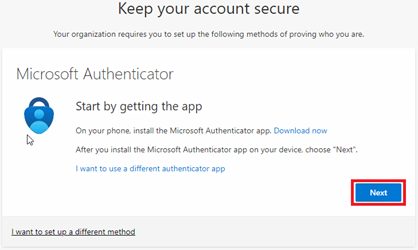
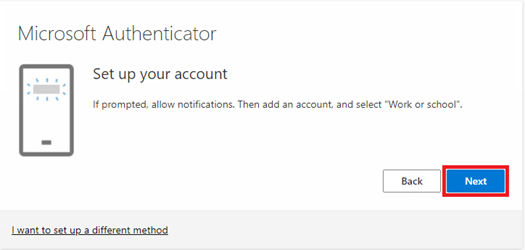
5. Auf dieser Seite erfahren Sie, wie Sie ein Konto in der Authenticator-App auf Ihrem Gerät hinzufügen können, sobald die App geöffnet ist:
a. Account hinzufügen (+)
b. Arbeits- oder Schulkonto wählen
Drücken Sie dann auf dieser Seite auf "Weiter".
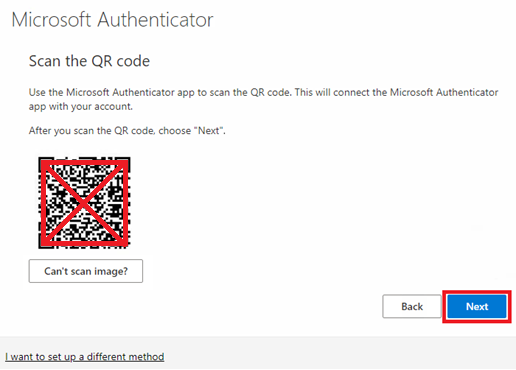
6. Öffnen Sie die "Authenticator"-App und drücken Sie auf die "Drei Punkte" in der oberen rechten Ecke. Wählen Sie "Arbeits- oder Schulkonto hinzufügen" und scannen Sie dann einen QR-Code. Scannen Sie das QR-Bild auf Ihrem Computer mit Ihrem Gerät und drücken Sie anschließend auf "Weiter".
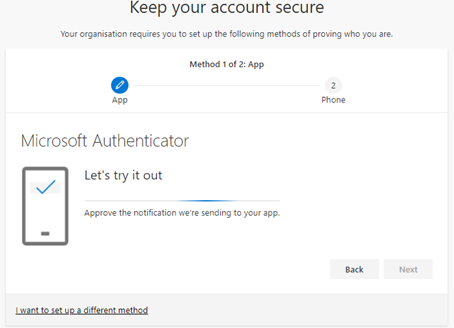
7. Überprüfen Sie die Benachrichtigung oder das Nummernpaar, das an Ihre Auhtenticator-App gesendet wurde.
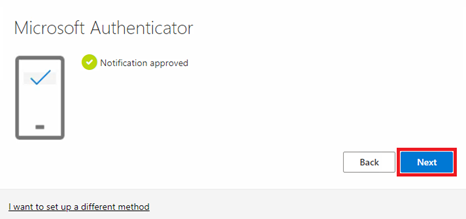
8. Sobald die Meldung genehmigt ist, können Sie auf dieser Seite mit "Weiter" fortfahren.
9. Gefolgt von "Fertig"
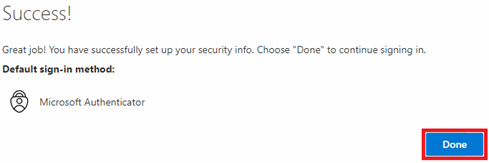
10. Sie haben jetzt Ihr Dellner Group Konto mit MFA gesichert.